Mit HYPERSENSUS arbeiten
HYPERSENSUS bündelt die wichtigsten Arbeitswege der UDSP: persönliche Favoriten, Plattformdienste, bereitgestellte Tabellen und Dateien, vorhandene Dashboards, Node-RED-Instanzen und – sofern verfügbar – den Analyseassistenten HyperSense.
HYPERSENSUS ist mehr als ein Einstieg zu anderen Werkzeugen. Tabellen und Dateien können Sie direkt in der Oberfläche prüfen und verwalten. Spezialisierte Arbeiten – etwa ein Dashboard in Grafana bearbeiten oder einen Flow in Node-RED ändern – beginnen Sie in HYPERSENSUS und führen sie anschließend im jeweiligen Werkzeug fort.
Welche Dienste und Funktionen erscheinen, hängt von Mandant, Konfiguration und Zugang ab. Bei Dateien und Tabellen weist die Sichtbarkeit allein jedoch nicht die fachliche Freigabe nach. Verwenden Sie nur Bestände, die Ihrem Arbeitsweg ausdrücklich zugeordnet wurden, und melden Sie unerwartet sichtbare Daten an die zuständige Administration.
Die wichtigsten Arbeitswege
Häufige Ziele wiederfinden
Bereitgestellte Anwendungen öffnen und persönliche Verknüpfungen für wiederkehrende Arbeitswege anlegen.
Favoriten nutzenTabellen und Dateien prüfen
Vereinbarte Tabellen durchsuchen, Werte ansehen sowie Dateien finden, öffnen oder – mit geprüftem Recht – hochladen.
Daten prüfenDashboards und Datenflüsse öffnen
Vorhandene Grafana- oder Superset-Dashboards und die freigegebenen Node-RED-Instanzen gezielt finden.
Werkzeuge findenDaten mit HyperSense befragen
Erlaubte Tabellen als Kontext wählen, eine fachliche Frage stellen und die verwendeten Werkzeugschritte nachvollziehen.
HyperSense einordnenDashboard und Favoriten
Das Dashboard ist Ihre persönliche Übersicht. Die Kennzahlen zu neuen Einträgen, verfügbaren Diensten, Node-RED-Instanzen und Team-Mitgliedern helfen bei der Orientierung. Sie ersetzen jedoch kein technisches Monitoring und belegen nicht, dass ein fachlicher Datenfluss vollständig funktioniert.
Unter Favoriten finden Sie bereitgestellte Schnellzugänge, beispielsweise zu Node-RED, Grafana oder pgAdmin. Zusätzlich können Sie wiederkehrende Ziele als persönliche QuickLinks speichern.
Beispiel: ein Pegel-Dashboard als Favorit speichern
- Öffnen Sie das bereitgestellte Pegel-Dashboard zunächst über Daten → Datenvisualisierung.
- Kopieren Sie die URL erst, nachdem das richtige Dashboard und die richtige Umgebung geöffnet sind.
- Wählen Sie auf dem HYPERSENSUS-Dashboard unter Favoriten die Aktion Hinzufügen.
- Tragen Sie beispielsweise den Titel
Pegelstände, eine kurze Beschreibung und die kopierte URL ein. Wählen Sie ein eindeutiges Symbol. - Öffnen Sie den neuen Favoriten einmal zur Kontrolle. Er sollte wieder zum selben Dashboard führen.
Die Anzahl persönlicher QuickLinks wird je Mandant festgelegt. Bearbeiten oder löschen Sie eigene Einträge direkt auf der jeweiligen Favoritenkarte.
Daten direkt prüfen
Tabellenwerte ansehen
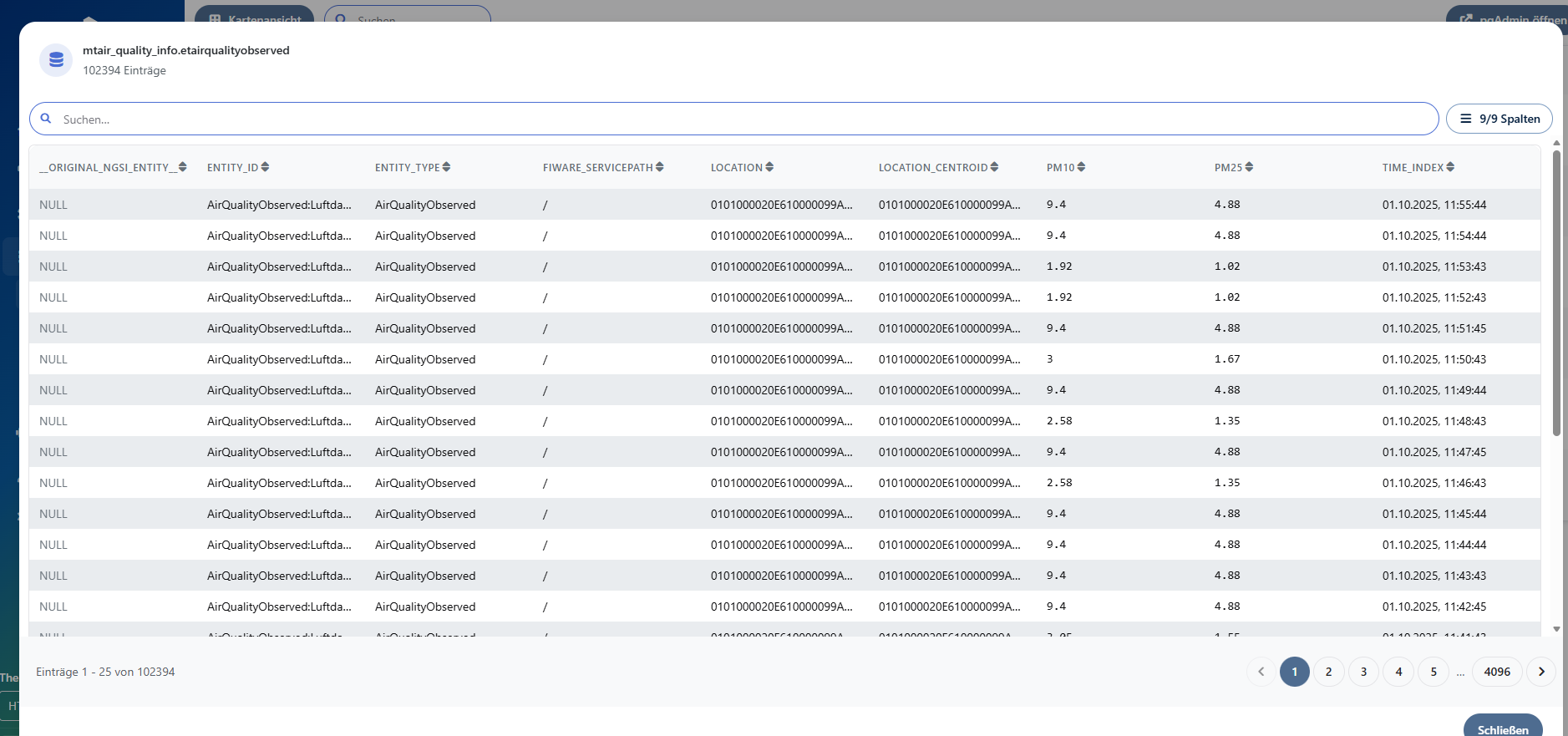
Unter Daten → Datenbanken zeigt HYPERSENSUS Tabellen aus der dafür konfigurierten Mandanten-Datenbank und den unterstützten Schemas. Suchen Sie nach Schema oder Tabellenname und öffnen Sie den vereinbarten Bestand. In der Tabellenansicht können Sie Werte durchsuchen, die geladene Seite sortieren, seitenweise durchgehen und nicht benötigte Spalten ausblenden. Andere PostgreSQL-Datenbanken oder Schemas erscheinen dort nicht automatisch.
Für eine schnelle fachliche Kontrolle eines bekannten Datensatzes reicht die integrierte Ansicht häufig aus. Die Sortierung gilt jedoch nur für die aktuell geladene Seite. Wechseln Sie erst zu pgAdmin oder einem anderen freigegebenen SQL-Werkzeug, wenn Sie eine globale Sortierung, eine eigene Abfrage, einen Join oder eine weitergehende Analyse benötigen.
Dateien finden und verwenden
Unter Daten → Datenspeicher wählen Sie den für Ihren Arbeitsweg vereinbarten Bucket und suchen nach der benötigten Datei. Dateien lassen sich direkt öffnen. Abhängig von der eingesetzten HYPERSENSUS-Version und den geprüften MinIO-Rechten können Sie außerdem Dateien hochladen, umbenennen, teilen oder löschen. Fehlt eine erwartete Aktion oder erscheint ein unerwarteter Bucket, lassen Sie die Berechtigungsabbildung administrativ prüfen.
Der in HYPERSENSUS erzeugte Freigabelink ist 24 Stunden gültig und ohne Anmeldung erreichbar. Teilen Sie damit nur Dateien, die für diesen Empfängerkreis freigegeben sind. Für dauerhafte oder geschützte Bereitstellungen ist ein anderer Veröffentlichungsweg erforderlich.
Wenn eine Datei als Eingang für einen Datenfluss dienen soll, folgen Sie Datenquelle prüfen. Ein erzeugtes Dateiresultat kontrollieren Sie unter Dateien und Lieferstände prüfen, einen strukturierten Bestand unter Tabellendaten prüfen. Für Ergebnisse in Stellio oder FROST verwenden Sie Kontext- und Sensordaten über APIs prüfen.
Beispiel: Pegeldaten vom Tabellenwert zum Dashboard verfolgen
Wenn die Referenzimplementierung Pegelstände in Ihrem Mandanten bereitgestellt ist, können Sie den Zusammenhang zwischen Datenbestand und Darstellung direkt nachvollziehen:
Tabelle finden
Nach dem Schema mtds_environment und der Tabelle etwaterobserved suchen.
Messwert prüfen
dateobserved, waterlevel und source für eine bekannte Messstelle vergleichen.
Dashboard öffnen
Das bereitgestellte Pegel-Dashboard suchen und in Grafana öffnen.
Favorit anlegen
Die geprüfte Dashboard-URL als persönlichen QuickLink speichern.
Der praktische Nutzen: Sie können einen dargestellten Wert bis zum freigegebenen Tabellenbestand zurückverfolgen und den geprüften Arbeitsweg später direkt wieder öffnen.
Ist die Referenzimplementierung nicht eingerichtet, verwenden Sie denselben Ablauf mit einer bekannten Tabelle und dem dazugehörigen Dashboard Ihres Mandanten.
In das passende Werkzeug wechseln
HYPERSENSUS bündelt die verfügbaren Ziele, ersetzt aber nicht deren Spezialfunktionen:
Plattformdienst öffnen
Dienste durchsuchen, nur bereitgestellte Ziele anzeigen und bei mehreren Endpunkten die richtige Instanz wählen.
Dashboard finden
Grafana- und Superset-Dashboards gemeinsam durchsuchen, nach Werkzeug filtern und in der Zielanwendung öffnen.
Node-RED-Instanz öffnen
Die für den eigenen Zugang freigegebenen Instanzen finden und den Datenfluss anschließend in Node-RED bearbeiten.
Spezialaufgabe erledigen
Dashboard, Analyse oder Flow im zuständigen Werkzeug bearbeiten; HYPERSENSUS bleibt der gemeinsame Ausgangspunkt.
Weiterführende Anleitungen: Dashboards erstellen, Alerting einrichten, Daten verarbeiten und Daten speichern.
Daten mit HyperSense befragen
HyperSense ist ein optionaler Arbeitsbereich. Wenn er für Ihren Mandanten freigeschaltet ist, können Sie freigegebene Tabellen auswählen und eine Frage in natürlicher Sprache stellen. Der Assistent kann dafür eingerichtete Werkzeuge aufrufen, Ergebnisse tabellarisch oder als Diagramm darstellen und Exporte bereitstellen.
Ein konkreter Einstieg:
- Öffnen Sie HyperSense und starten Sie einen neuen Chat.
- Wählen Sie nur die Tabellen aus, die zu Ihrer Frage gehören.
- Aktivieren Sie die dafür benötigten Werkzeuge, beispielsweise die Datenbankabfrage.
- Stellen Sie eine prüfbare Frage, zum Beispiel:
Zeige den höchsten Pegelstand je Messstelle der letzten 24 Stunden. - Öffnen Sie die angezeigten Werkzeugschritte und prüfen Sie verwendete Tabelle, Filter und Zeitraum.
- Vergleichen Sie wichtige Werte mit der Tabellenansicht oder einer bekannten Referenz. Benennen Sie den Chat-Verlauf, wenn Sie ihn später wiederverwenden möchten.
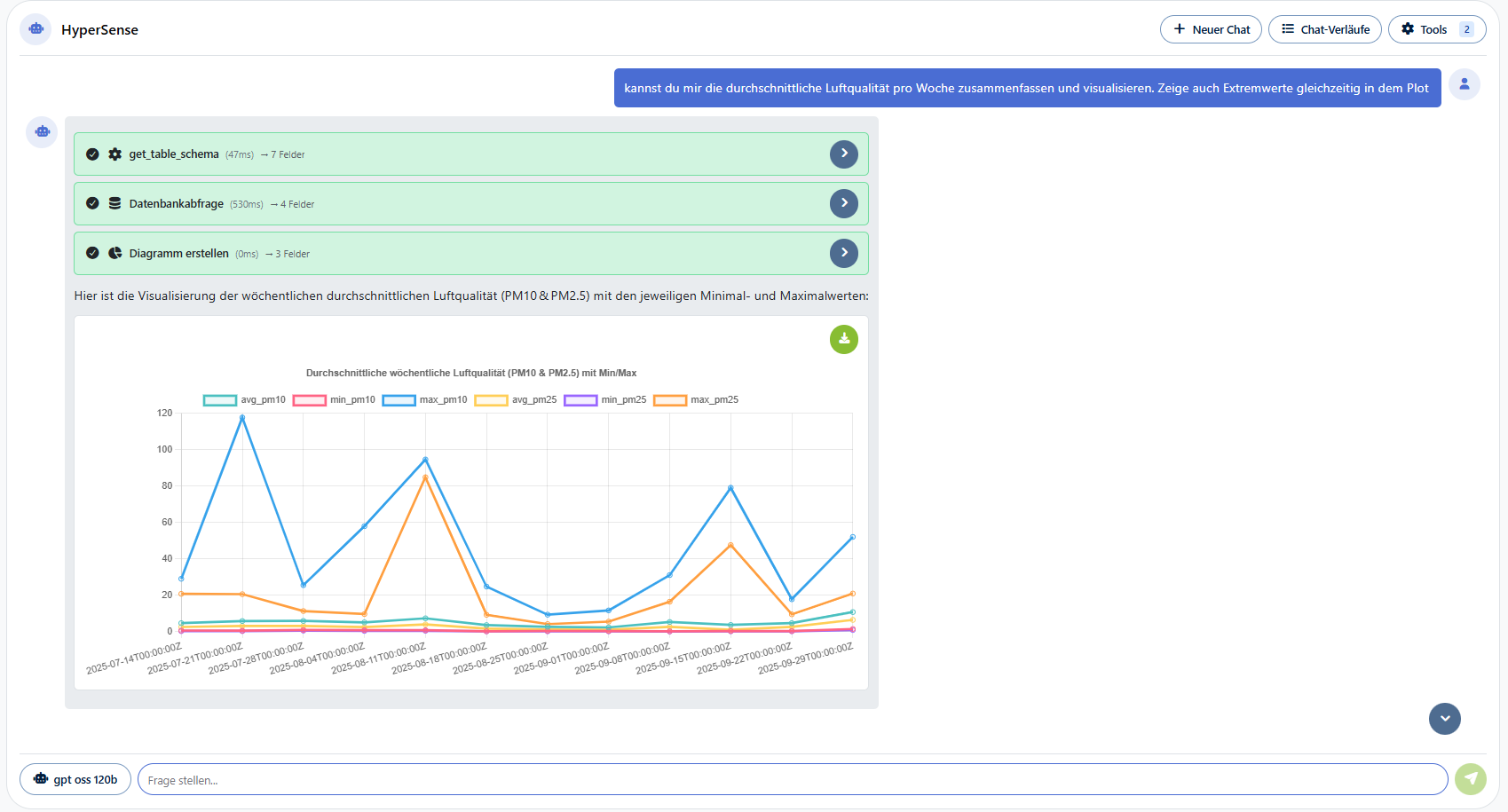
Eine plausibel formulierte Antwort ist noch kein geprüfter Fachwert. Kontrollieren Sie bei wichtigen Entscheidungen Datenbestand, Zeitraum, Filter und verwendete Werkzeugschritte. Verarbeiten Sie in HyperSense nur Inhalte, die für die eingerichteten Modelle und Werkzeuge freigegeben sind.
Wenn ein Bereich oder Datensatz fehlt
Prüfen Sie zuerst, ob Sie im richtigen Mandanten arbeiten und ob die erwartete Funktion in der Navigation sichtbar ist. Bleibt das Problem bestehen, öffnen Sie auf der HYPERSENSUS-Startseite unter Hilfe & Support den mandantenbezogenen Help Desk. Welche Angaben in die Anfrage gehören, beschreibt Hilfe anfordern.
Benutzer, Rollen, Dienste, Links und KI-Funktionen werden im Kapitel Administration verwaltet. Diese Konfiguration ist bewusst nicht Teil der normalen HYPERSENSUS-Nutzung.