Drei Quellen, ein gemeinsamer Datenweg
Die Referenz zeigt Schritt für Schritt, wie Pegeldaten aus einer Hersteller-API, einem Messwertarchiv und einem MQTT-Datenstrom zu einem gemeinsamen WaterObserved-Datenbestand, einem Dashboard und fachlichen Benachrichtigungen werden.
- Quellen
- 3
- Messstellen
- 11 vorgesehen
- Zielmodell
- WaterObserved
- Datenraum
- ds_environment
Ausgangslage und Ergebnis
Kleine Gewässer werden von unterschiedlichen Stellen und über verschiedene technische Wege beobachtet. Feldnamen, Kennungen und Aktualisierungsarten unterscheiden sich, im Dashboard sollen die Messstellen aber wie ein gemeinsamer Datenbestand nutzbar sein.
Heterogene Quellen
OAuth-API, ZIP- und JSON-Abruf sowie ein laufender MQTT-Datenstrom treffen aufeinander.
Ein Zielmodell
Node-RED bildet die fachlich unterschiedlichen Rohdaten auf WaterObserved ab.
Messzeit erhalten
Stellio und QuantumLeap führen aktuelle Zustände und historische Messwerte getrennt.
Gemeinsame Lage
Das Dashboard verbindet aktuelle Werte, Schwellen, Karte und Ganglinien.
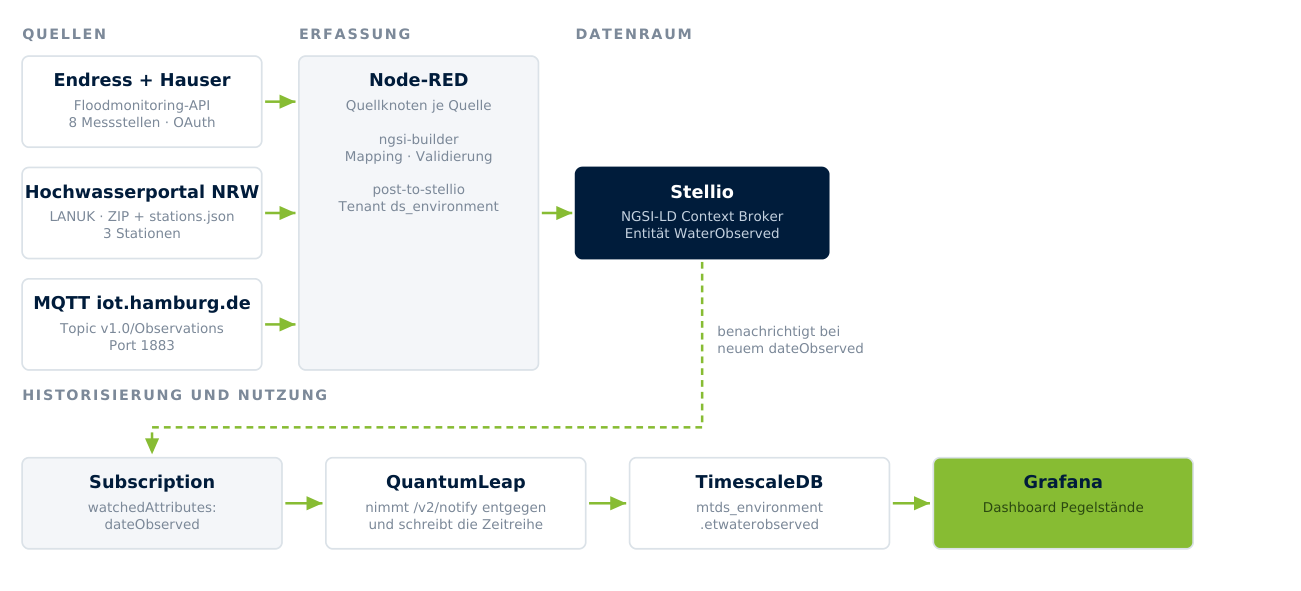
Die Umsetzung Schritt für Schritt
Die fünf Schritte folgen dem Arbeitsweg der Plattformnutzung. Laden, Verarbeitung und Speicherung bleiben dabei bewusst auf einer Seite, weil sie in der Referenz einen zusammenhängenden Node-RED-Flow bilden. Die weiteren Seiten ergänzen konkrete Quellen, Feldnamen, Datenräume und Abfragen.
Datenquellen prüfen
API, Messwertarchiv und MQTT-Datenstrom mit einer ungefährlichen Probe kontrollieren.
Schritt öffnenDatenfluss umsetzen
Quellen laden, auf WaterObserved abbilden, in Stellio speichern und mit QuantumLeap historisieren.
Schritt öffnenDaten prüfen
Aktuellen Zustand und historische Zeitreihe an den tatsächlichen Zielen nachweisen.
Schritt öffnenDashboard erstellen
Kennzahlen, Karte, Status und Ganglinien zu einer verständlichen Sicht verbinden.
Schritt öffnenAlerting einrichten
Meldehöhe und Aktualität getrennt prüfen und über einen freigegebenen Kontaktpunkt melden.
Schritt öffnenStellio führt den aktuellen Zustand im Tenant ds_environment. QuantumLeap historisiert den Typ
WaterObserved im TimescaleDB-Schema mtds_environment und in der Tabelle
etwaterobserved. Das Dashboard liest aus dieser Zeitreihe.