Datenbank in pgAdmin registrieren
pgAdmin bündelt freigegebene PostgreSQL-Verbindungen eines Mandanten. Diese Anleitung trennt die Anmeldung an der Oberfläche von den Zugangsdaten und Rechten der eigentlichen Datenbank.
Die gewünschte Datenbank erscheint mit einem verständlichen Namen im pgAdmin-Browser. Die Verbindung verwendet einen zweckgebundenen PostgreSQL-Benutzer, zeigt auf den richtigen Cluster-Service und erlaubt nur die abgestimmten Operationen.
Zweck klären
Datenbank, Schema, Aufgabe und verantwortliche Stelle sind eindeutig.
Zugang erhalten
Host, Port, Datenbank und zweckgebundene Credentials werden sicher bereitgestellt.
Server registrieren
Die Verbindung wird im eigenen pgAdmin-Konto angelegt und getestet.
Rechte prüfen
Erlaubte und bewusst gesperrte Operationen werden nachvollziehbar kontrolliert.
Verbindungsprofil vorbereiten
Service und Namespace
Innerhalb des Clusters folgt der Host typischerweise dem Muster <service>.<namespace> oder der vollständigen Kubernetes-DNS-Adresse.
Name und Port
PostgreSQL verwendet üblicherweise Port 5432. Ziel- und Wartungsdatenbank werden ausdrücklich benannt.
Datenbankrolle
Reader, Writer oder Owner werden passend zur Aufgabe gewählt. Die pgAdmin-Anmeldung ersetzt diese Rolle nicht.
Sichere Übergabe
Passwörter werden über den vereinbarten Secret- oder Credential-Prozess übergeben und weder in Tickets noch in dieser Dokumentation abgelegt.
Die alte Administrationsdokumentation zeigte das Dekodieren von Kubernetes-Secrets per kubectl.
Das ist kein regulärer Arbeitsweg für Kundenadministratoren. Fordern Sie ein freigegebenes Verbindungsprofil bei
der verantwortlichen Betriebsstelle an; diese entscheidet auch, ob ein Reader-, Writer- oder Owner-Zugang nötig ist.
Serververbindung anlegen
- Öffnen Sie pgAdmin über den vorgesehenen Mandantenlink und melden Sie sich über Keycloak an.
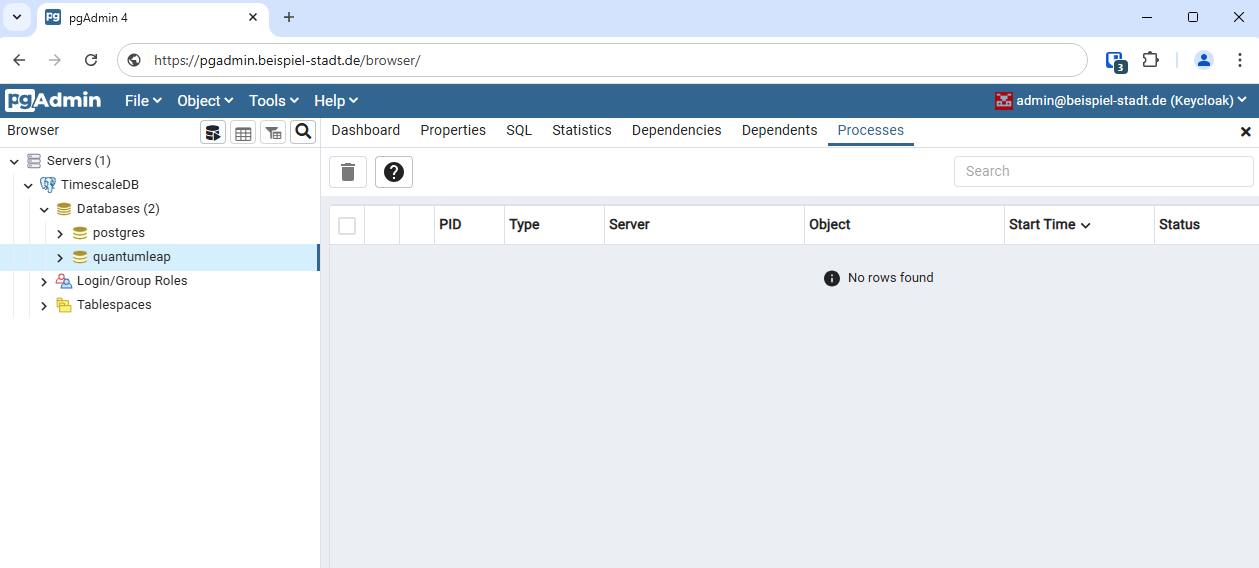
- Prüfen Sie im Browserbaum, ob die Verbindung bereits vorhanden ist.
- Wählen Sie Register → Server.
- Vergeben Sie unter General einen Namen, der Mandant, Datenbestand und Zweck erkennen lässt.
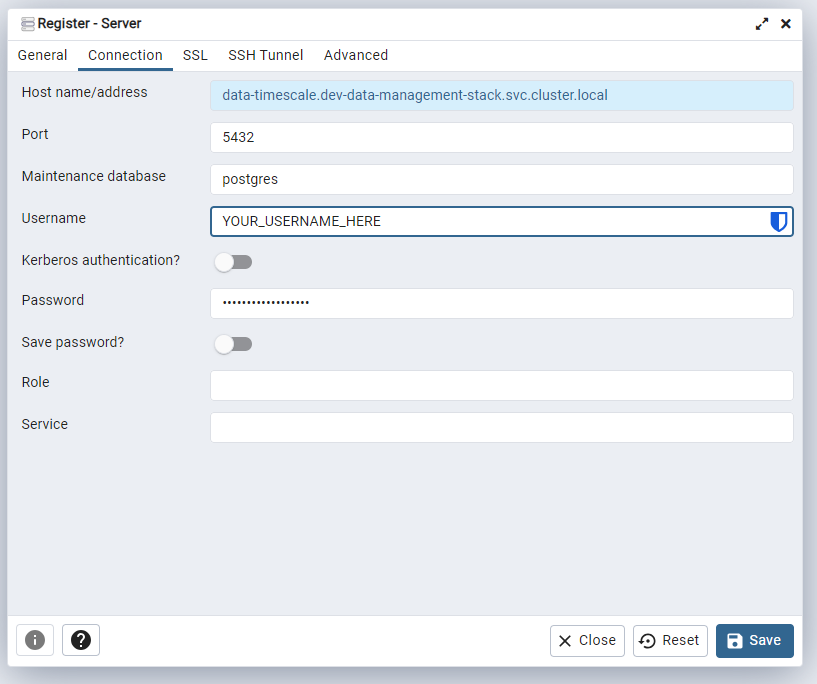
- Tragen Sie unter Connection Host, Port, Wartungsdatenbank, Benutzername und Passwort aus dem freigegebenen Verbindungsprofil ein.
- Verwenden Sie die abgestimmten TLS-Einstellungen. Aktivieren Sie Save password nur, wenn der vereinbarte Credential-Prozess dies zulässt.
- Speichern Sie die Verbindung und öffnen Sie die vorgesehene Datenbank und das freigegebene Schema.
Verbindung und Berechtigung abnehmen
Prüfen Sie mit einer neuen Sitzung zunächst lesend, ob current_user, aktuelle Datenbank und Schema dem Verbindungsprofil entsprechen. Testen Sie anschließend nur die ausdrücklich freigegebenen Operationen. Ein Reader-Zugang muss Schreibversuche zuverlässig ablehnen.
Datenbanken von Stellio, FROST, CKAN, Keycloak und weiteren Plattformdiensten werden durch die jeweilige Anwendung geführt. Direkte SQL-Änderungen umgehen deren Validierung und gehören nicht zum normalen Administrationsweg. Verwenden Sie pgAdmin für freigegebene Fachdatenbestände, Diagnose und ausdrücklich abgestimmte Wartungsaufgaben.
Weiterarbeiten
Ist die freigegebene Verbindung eingerichtet, beschreibt Eine Datenbank-View für Anwendungen bereitstellen, wie Sie daraus ein begrenztes Lesemodell für Grafana, Superset oder GeoServer erstellen.